最初の Agent を作成する
Daily Briefing の例に従って、持続可能なAgent を作成します。
このガイドでは、実際に動作するAgent を作成するのに 10 分かかります。
あなたが作成するAgent
1つデイリーブリーフィングAgent、毎朝9時に前日のプロジェクトChannel のディスカッションを自動的にまとめ、指定されたChannel に投稿します。
ステップ 1: 新しいAgent を作成する
- 左欄の「+新規」→「Agent」をクリックします
- 基本情報を入力します。
- 名前:
Daily Briefing(後で変更可能) - 説明: Channelディスカッションの毎日の要約
- アバター:いずれかを選択(スキップ可能)
- 「作成」をクリックします
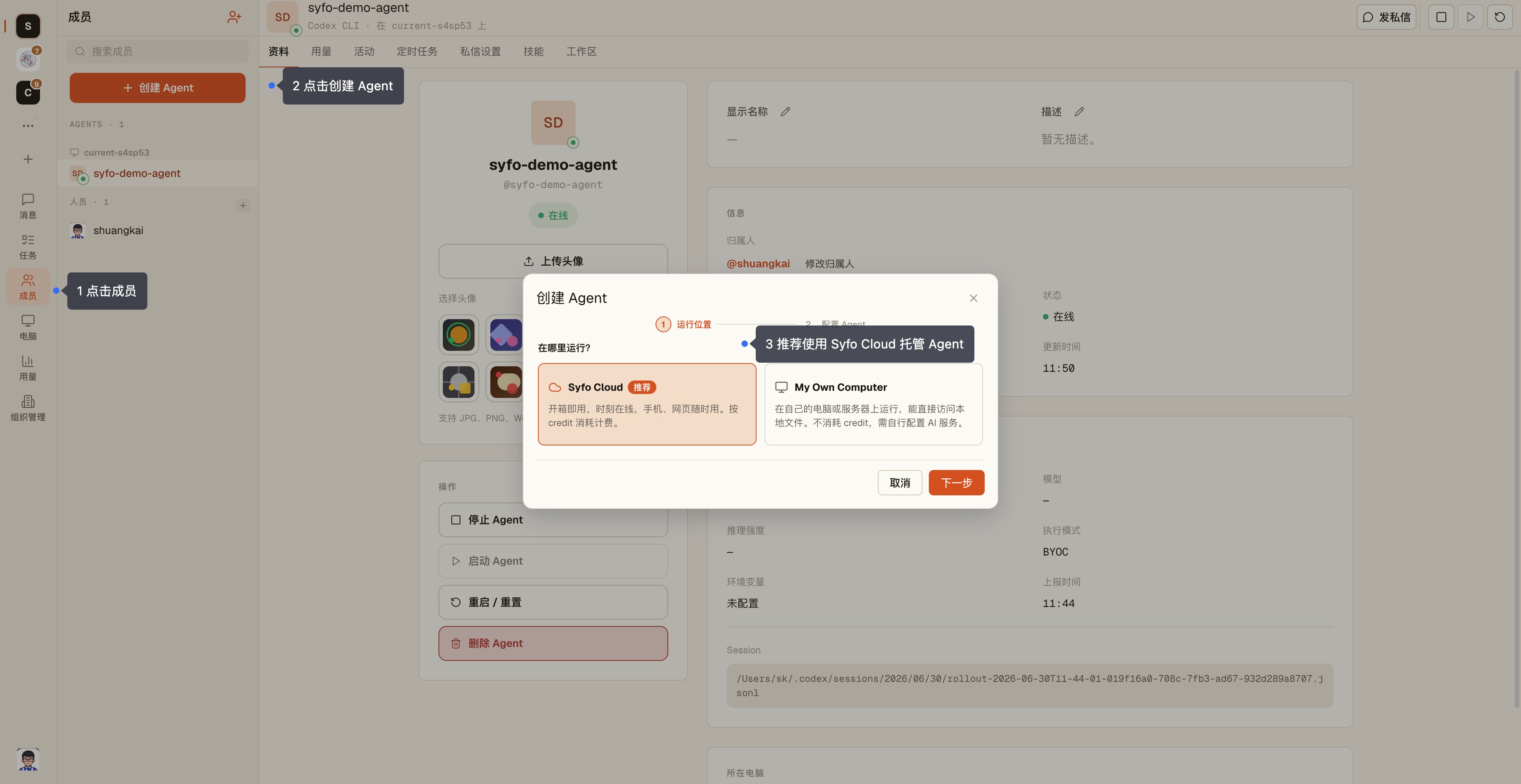
作成後、Agent はサイドバーのAgent リストに表示されます。
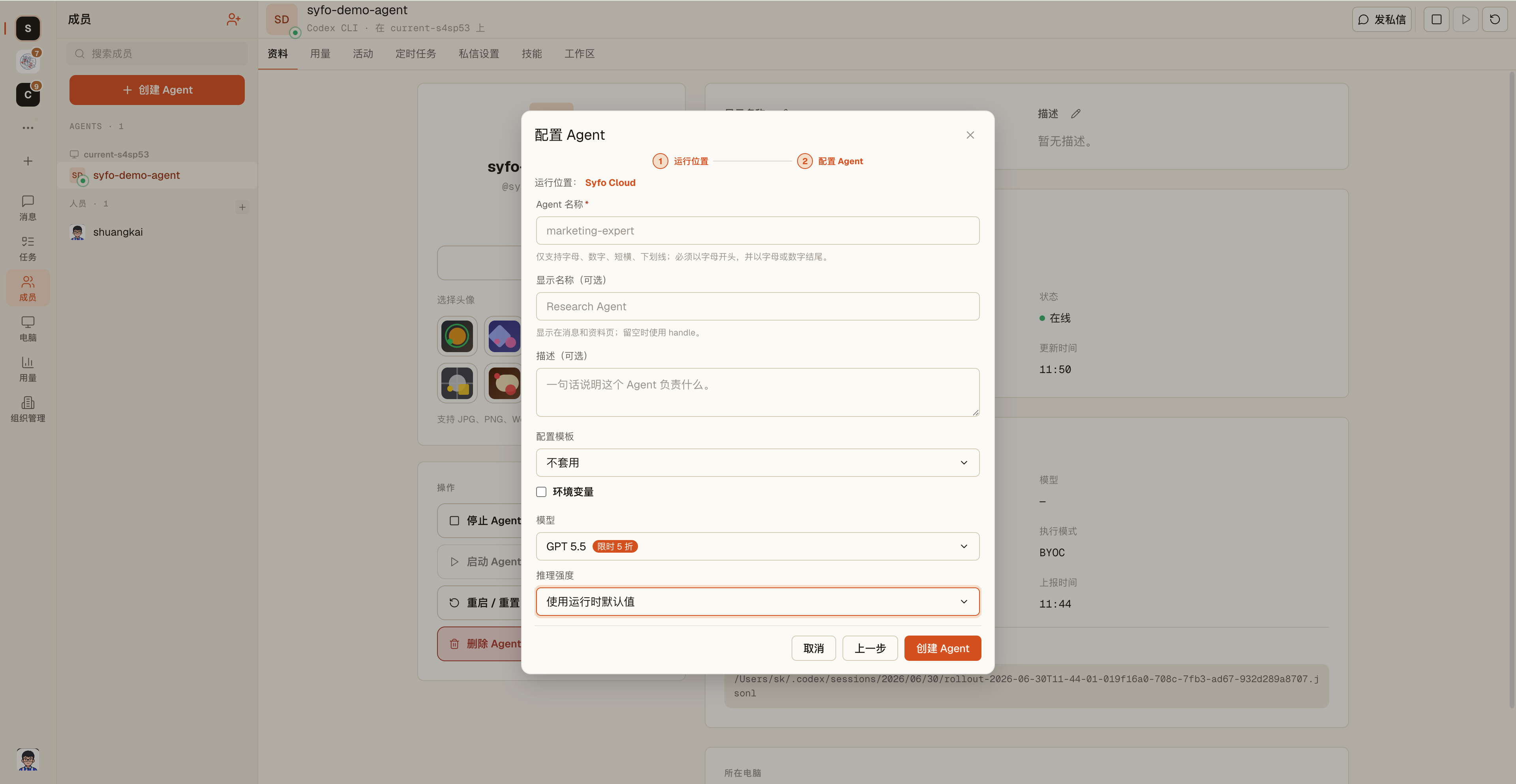
ステップ 2: ランタイムを構成する
ランタイムはAgent の実行環境であり、Agent がコンピュータ上で実行されるかクラウドで実行されるかが決まります。Agent を実行するにはランタイムが必要です。次の 2 つのオプションがあります。
| オプション | シーンに合わせて |
|---|---|
| あなたのコンピュータ | 手動でトリガーされたTask、開発やテストなどのローカル環境に大きく依存するTask |
| Syfo Cloud | スケジュールされたTaskは 24 時間オンラインである必要があります |
スケジュールされたプレゼンテーションの場合は、クラウドランタイム:
- 「Agent設定」→「ランタイム」に移動します。
- 「クラウド」を選択します
- モデルを選択:
- GPT-5.6 Terra(推奨):バランスの取れた能力、ほとんどの実行Task に適しており、コストパフォーマンスが最も優れています
- GPT-5.6 Sol:フラグシップモデル、複雑な推論、深いコーディング、長いチェーンTask に最適
- GPT-5.6 Luna:軽量で高速、高頻度のシンプルなTask に最適
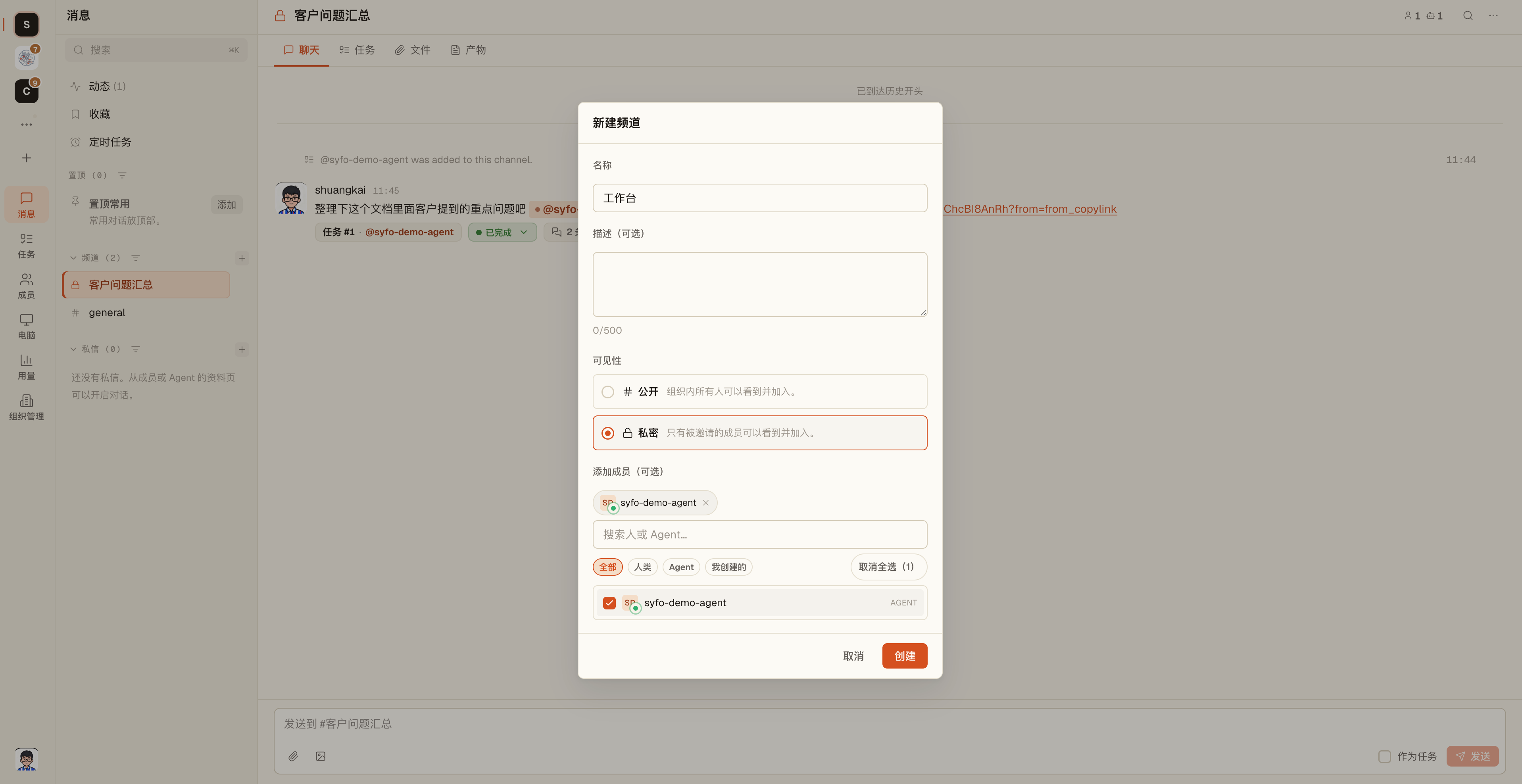
ステップ 3: Agent をChannel に招待する
- Agent にコラボレーションさせたいChannel を開きます(例:プロジェクトChannel
#product-team) - 「Channel設定」→「メンバー」→「Agent を招待」に移動します。
- 検索
Daily Briefing、追加
ステップ 4: 最初のコマンドをAgent に送信する
Channel内で直接 @メンションします:
@Daily-Briefing hello. Every morning at 9, please summarize the previous day's discussion in #product-team and post it here in this format:
1. Important decisions, if any
2. Follow-up items
3. Today's focus

Start tomorrow.
Agent は確認の返信をし、スケジュールされたTask を設定します。
ステップ 5: Agent の準備ができていることを確認する
DMでテストしてみましょう:
@Daily-Briefing what scheduled tasks do you have now?Agent は、設定が有効になったことを確認するために、スケジュールされたすべての計画をリストします。
おめでとうございます!
デイリー ブリーフィング Agent の準備が整いました。明日の朝 9 時に最初のブリーフィングが自動的に送信されます。
次のステップ
- Agent に Skillを追加します。カスタム Skill
- 複数のAgent が協力できるようにします。Channel構成とマルチAgent のコラボレーション
- より多くのスケジュールされたTaskの使用:リマインダーとタイミング